광주 하남 분위기 너무 좋은 커피가게 - 카페거닐다
내무부장관님이랑 주말에 잠깐 바깥에 나가서 바람 좀 쐬다가 의도치 않게 차로 지나가다가 왠지 괜찮아 보이는 카페가 있는데 인터넷에 검색해 보니 평점이 너무 높아서(네이버 기준 5점 만점에 4.95) 냉큼 방문해 본 후기입니다.
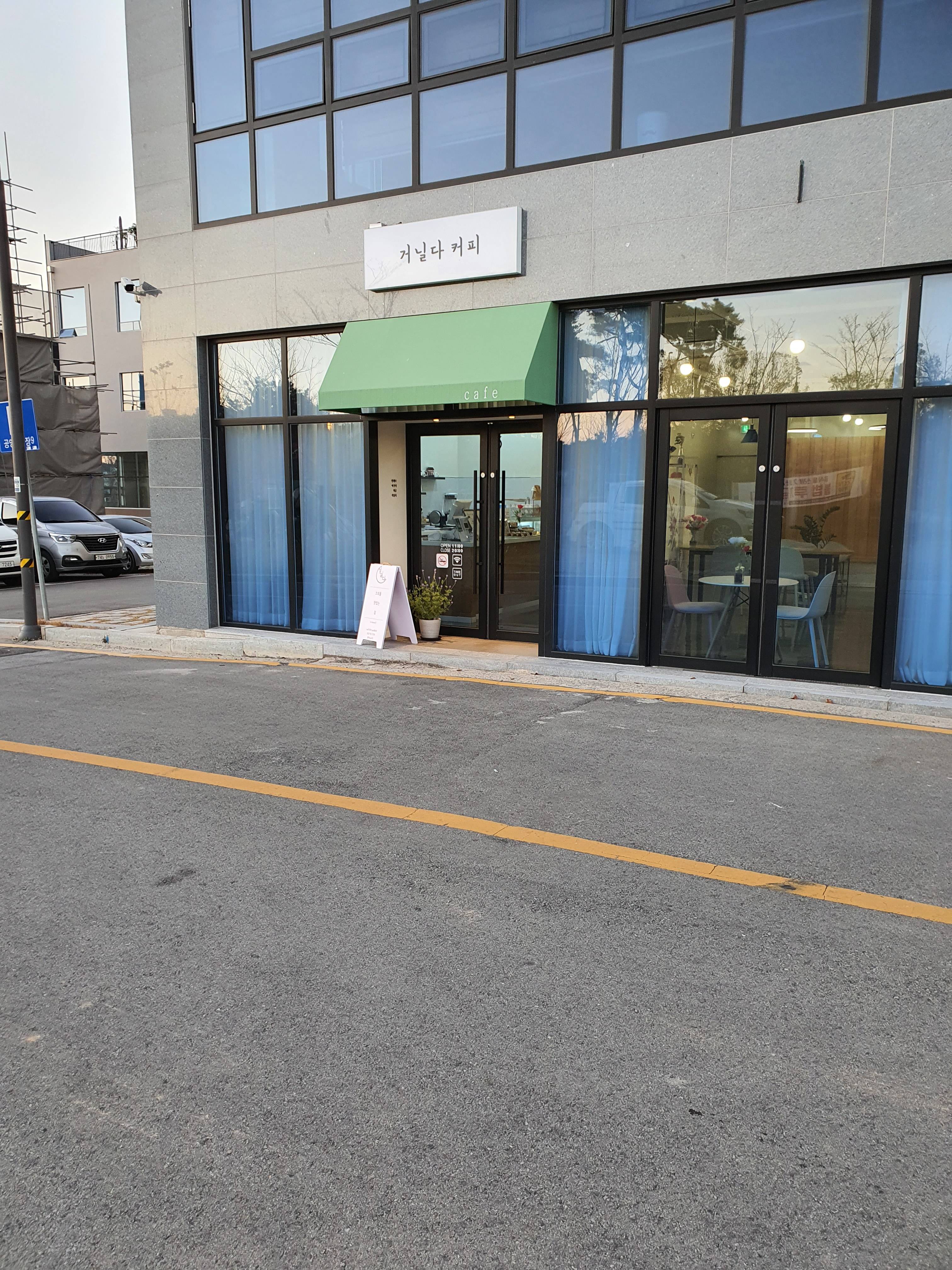
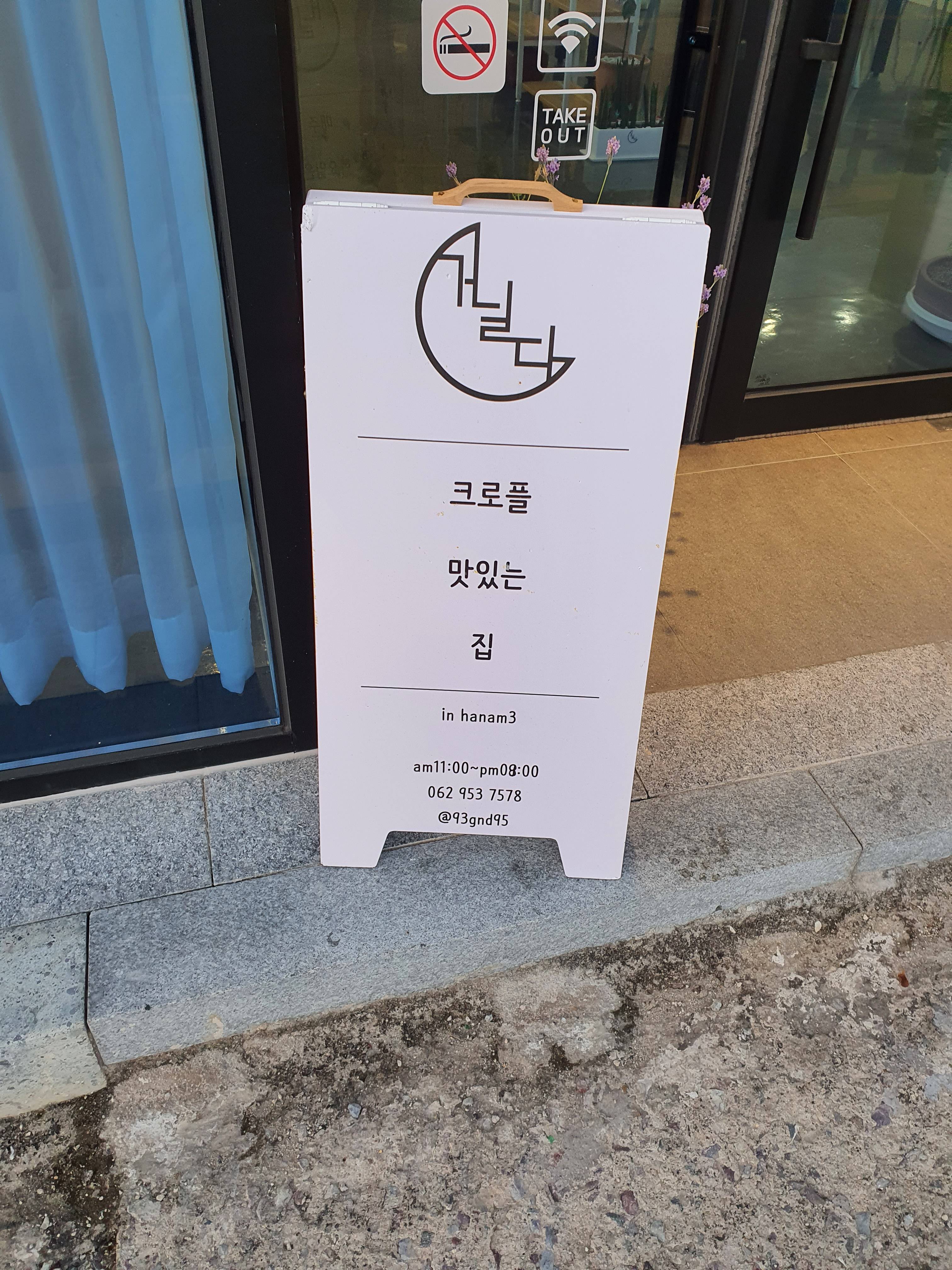
상호명 : 카페거닐다
영업시간 : 매일 11:00 ~ 20:00 , 매주 화요일은 휴무
상호 위치 : 광주광역시 광산구 하남울로공원 1길 9 1층
광주에서 이 지역을 아는 사람은 아는 사실 중에 하나는 여기가 하남공단 바로 옆의 조그만 공원과 개발 중인 원룸촌만 있는 지역이라서 유동인구가 상당히 적은 곳이어서 언뜻 보면 이런 곳에 카페가 생긴 다는 건 나쁜 말로 목이 안 좋다고도 볼 수 있는 위치인데 이런 별점을 받은 이유가 너무 궁금했습니다.

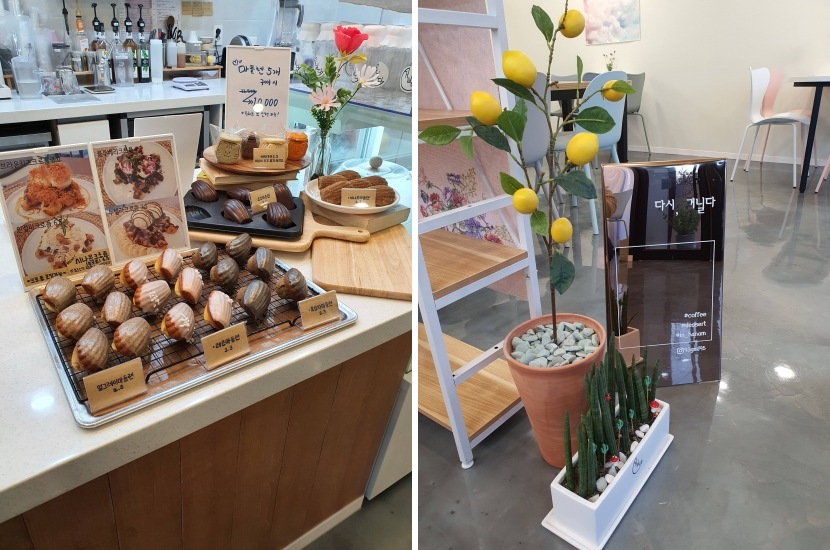
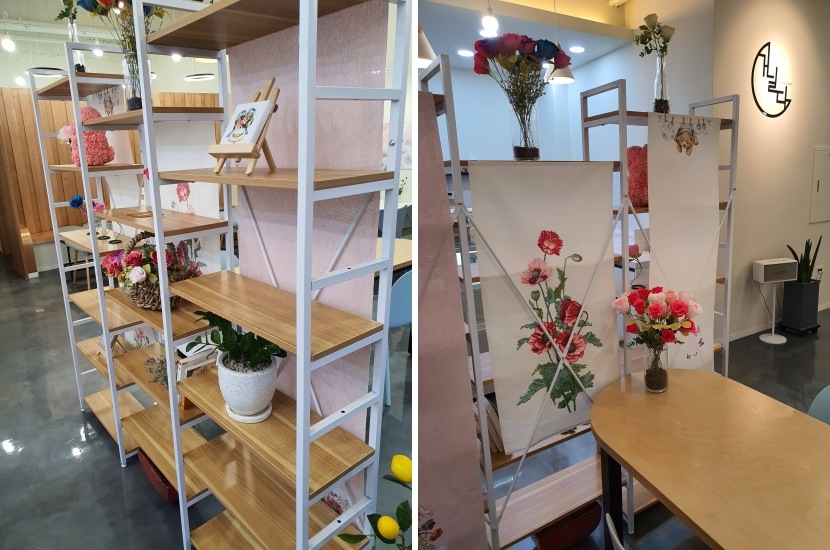
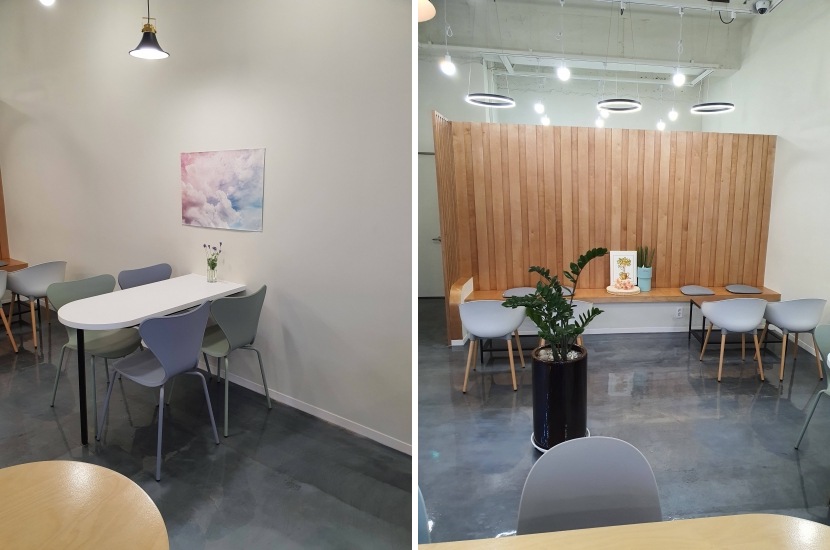
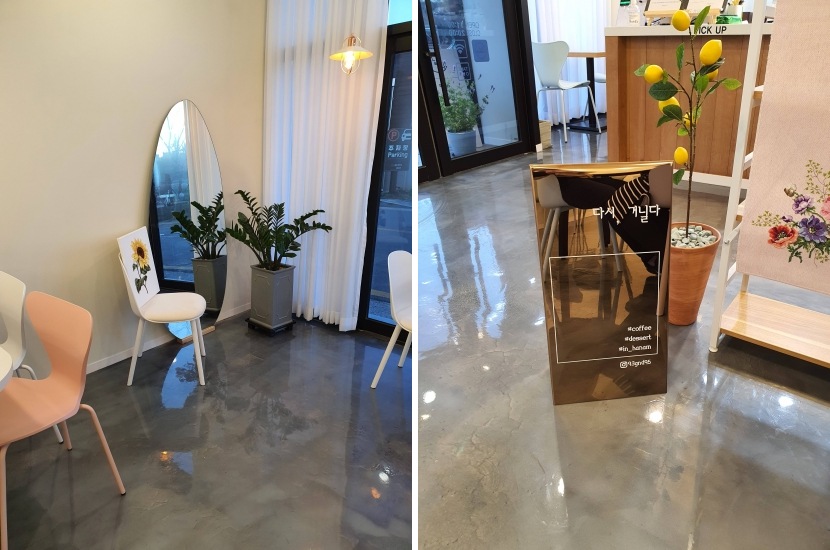
사실 저는 평소에는 인터넷 평점을 그렇게 까지 크게 믿지 않는 편인데, 적어도 카페 내부의 잘 짜인 인테리어는 평점에 대한 저의 불신을 바로 깨트려 줬습니다.
역시 맛나거나 잘 나가는 상호는 외관과는 따로 논다는(?) 속설이 맞는 듯합니다.
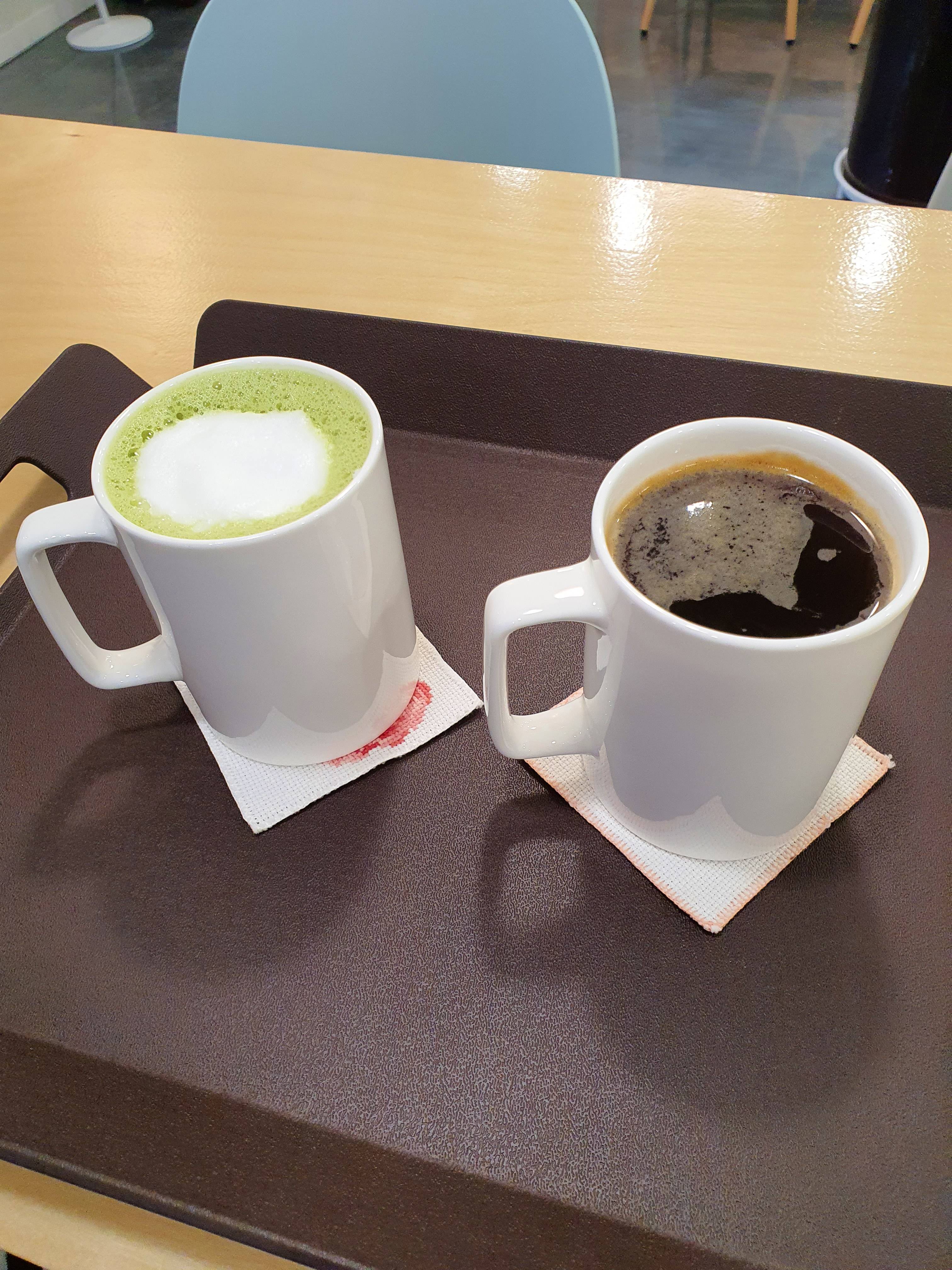
내무부 장관님은 제주녹차라떼(4,500원)와 저는 따뜻한 아메리카노(3,000원)를 각각 주문하였습니다.
저는 녹차 계열을 별로 안 좋아해서 향만 맡았는데 정말 찐하다 못해 녹차를 갈아서 우려낸 게 아닐까 싶은 생각이 들 정도였습니다.
아메리카노는 스타벅스의 아메리카노와 비슷한 느낌의 로스팅 향이 났는데 이 가격에 스타벅스 아메리카노를 먹는 느낌이라서 전 좋았습니다 ^^.
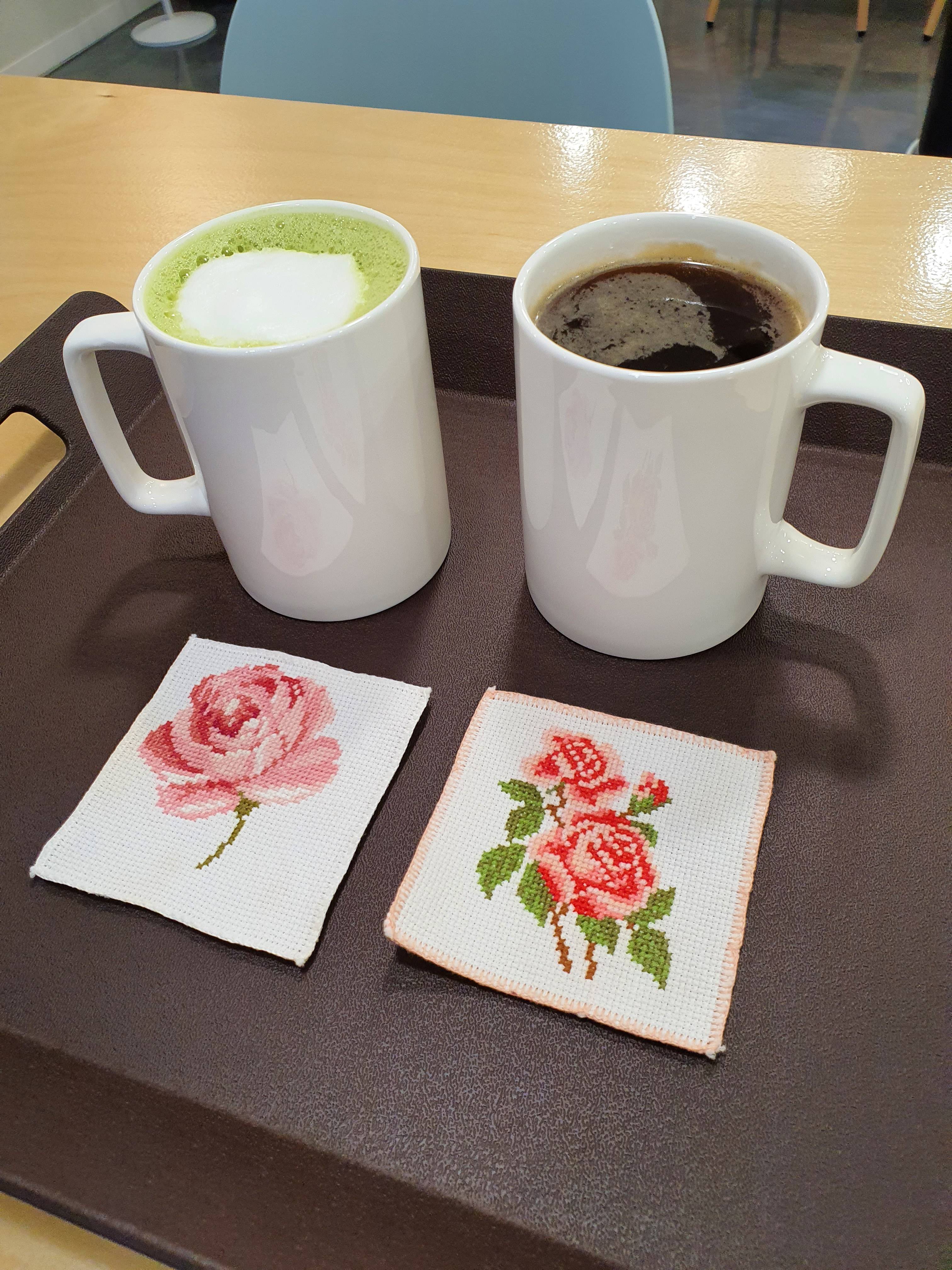
각 머그잔 밑에 받쳐진 퀼트 머그잔 받침대가 너무 이뻐서 한 장 찍었습니다.
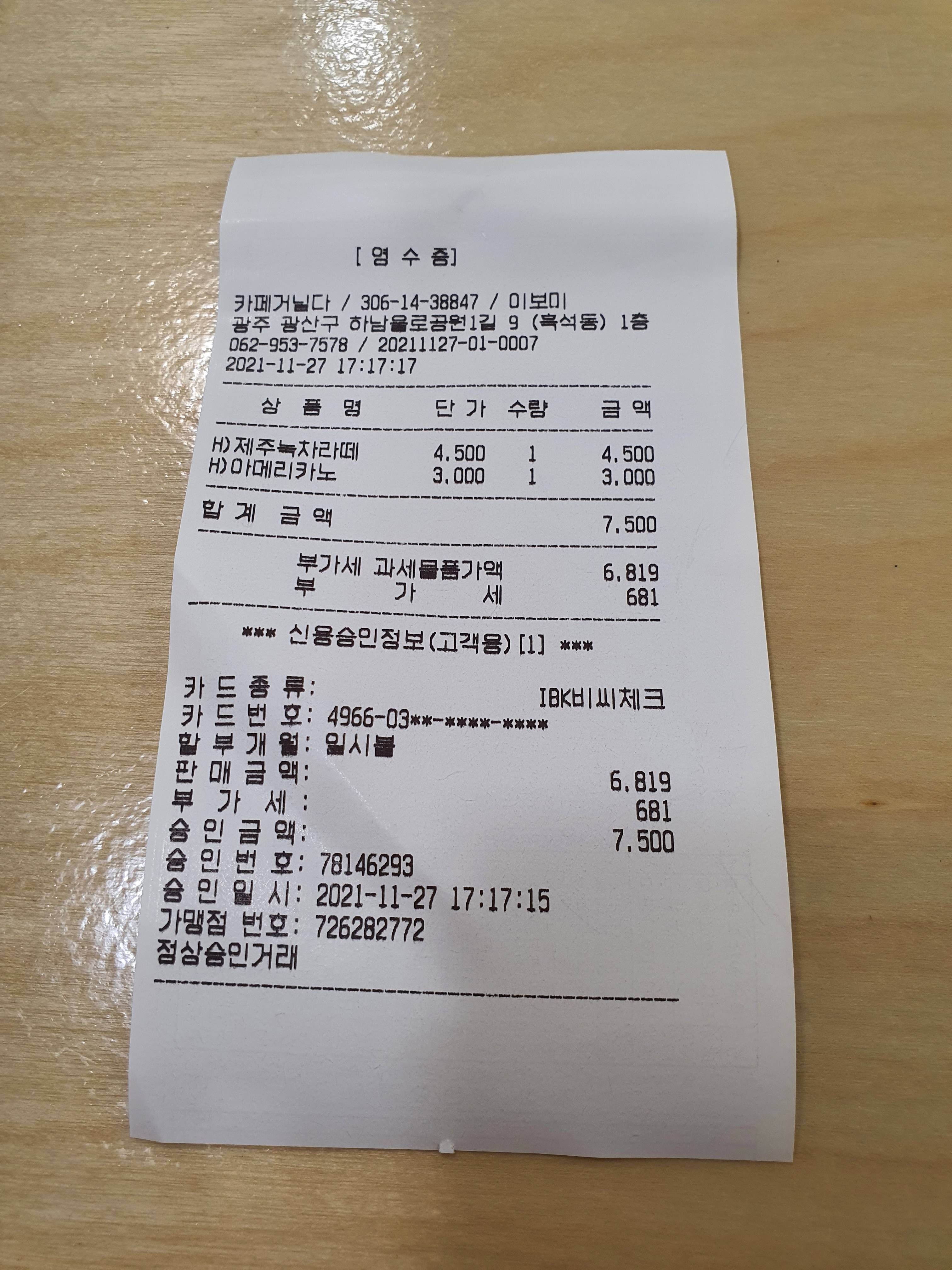
가격도 착하면서 집 근처 새로운 커피숍을 하나 또 알아가게 되는 좋은 하루였습니다~
'먹거리 & DESSERT' 카테고리의 다른 글
| 장성에 들리면 꼭 먹어봐야하는 국밥 맛집 - 축령산 사랑가득국밥 (85) | 2021.12.29 |
|---|---|
| BHC 포테킹 후라이드 솔직 내돈내산 시식 후기 (36) | 2021.12.08 |
| 푸라닭치킨 신 메뉴 콘소메이징 내돈내산 후기 (72) | 2021.11.23 |
| G7 카푸치노 커피 마셔봤습니다 (58) | 2021.11.08 |
| 광주 수완지구 인기많은 카페 스왈로, SWALLOW (62) | 2021.11.02 |
파워포인트 여백 최대한 줄여서 인쇄하기 - 파워포인트 2010
사무 계열 직장인들에게 파워포인트랑 액셀은 정말 떼려야 땔 수가 없는 필수 사무 보조 프로그램인 건 자타공인 너무나 당연한 소리일 겁니다.
파워포인트 같은 경우는 대부분의 직장인들이 프로젝트 발표용이나 보고용으로 많이 쓰는게 일반적이지만 저한테는 그저 편리한 문서 출력용 프로그램으로 전략한 지 오래되었네요 ㅎㅎ.
파워포인트로 어떤 출력물을 실제로 출력하였을때 생각보다 여백이 많이 남는 걸 알 수 있는데 이걸 최대한 줄이는 과정을 포스팅할까 합니다.
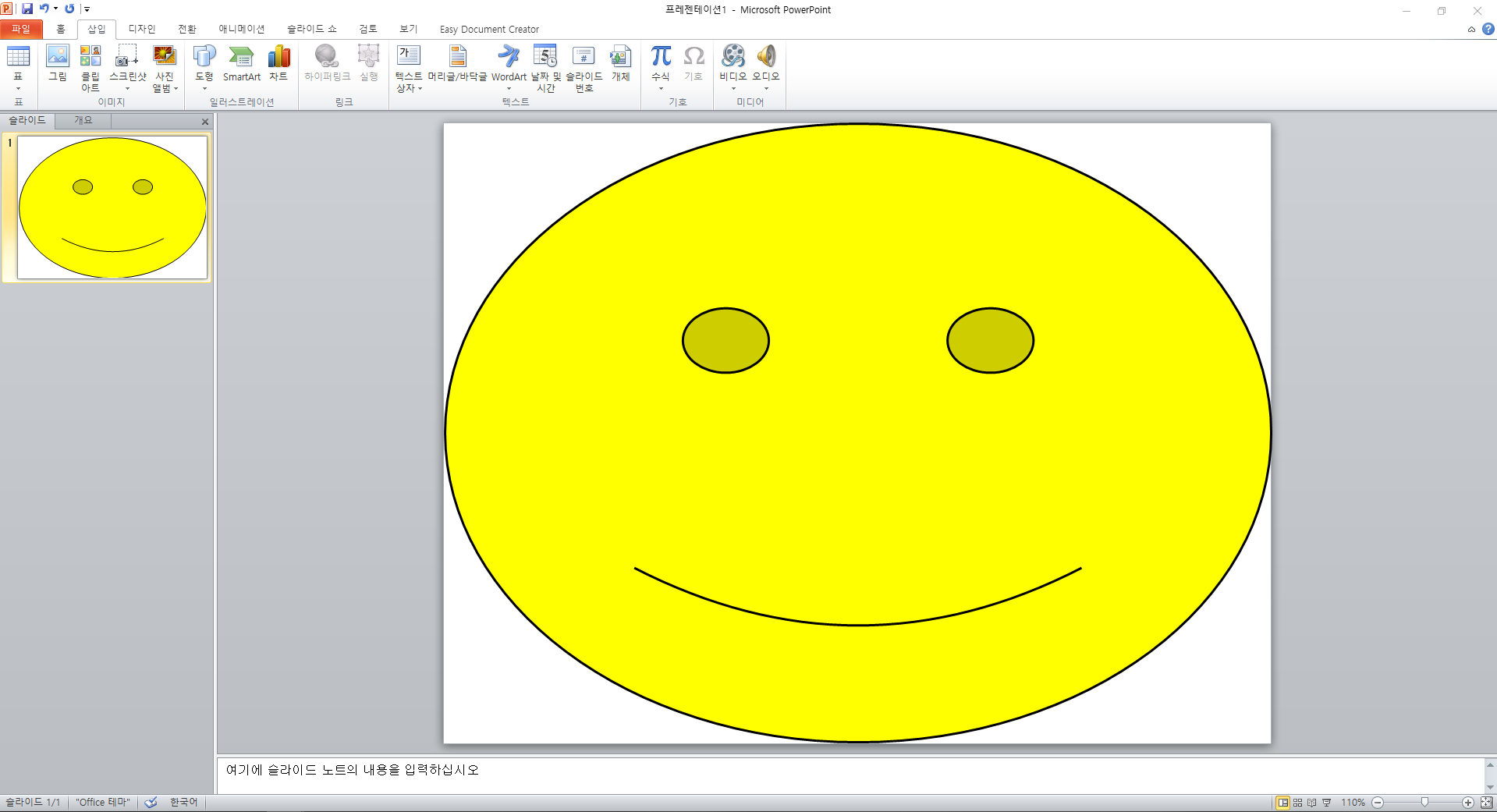
제일 중요한 역시 출력하고자 하는 내용을 작성하여야겠죠?
저는 일반 도형에 들어가 있는 스마일 도형을 불러와서 여백없이 최대한 슬라이드에 꽉 차게 넣어 봤습니다.

분명 여백 없이 최대한 꽉 채운 스마일 도형이 막상 인쇄를 하려고 보니까 상, 하, 좌, 우 전부 여백이 어느 정도 남아있는 걸 볼 수 있습니다.
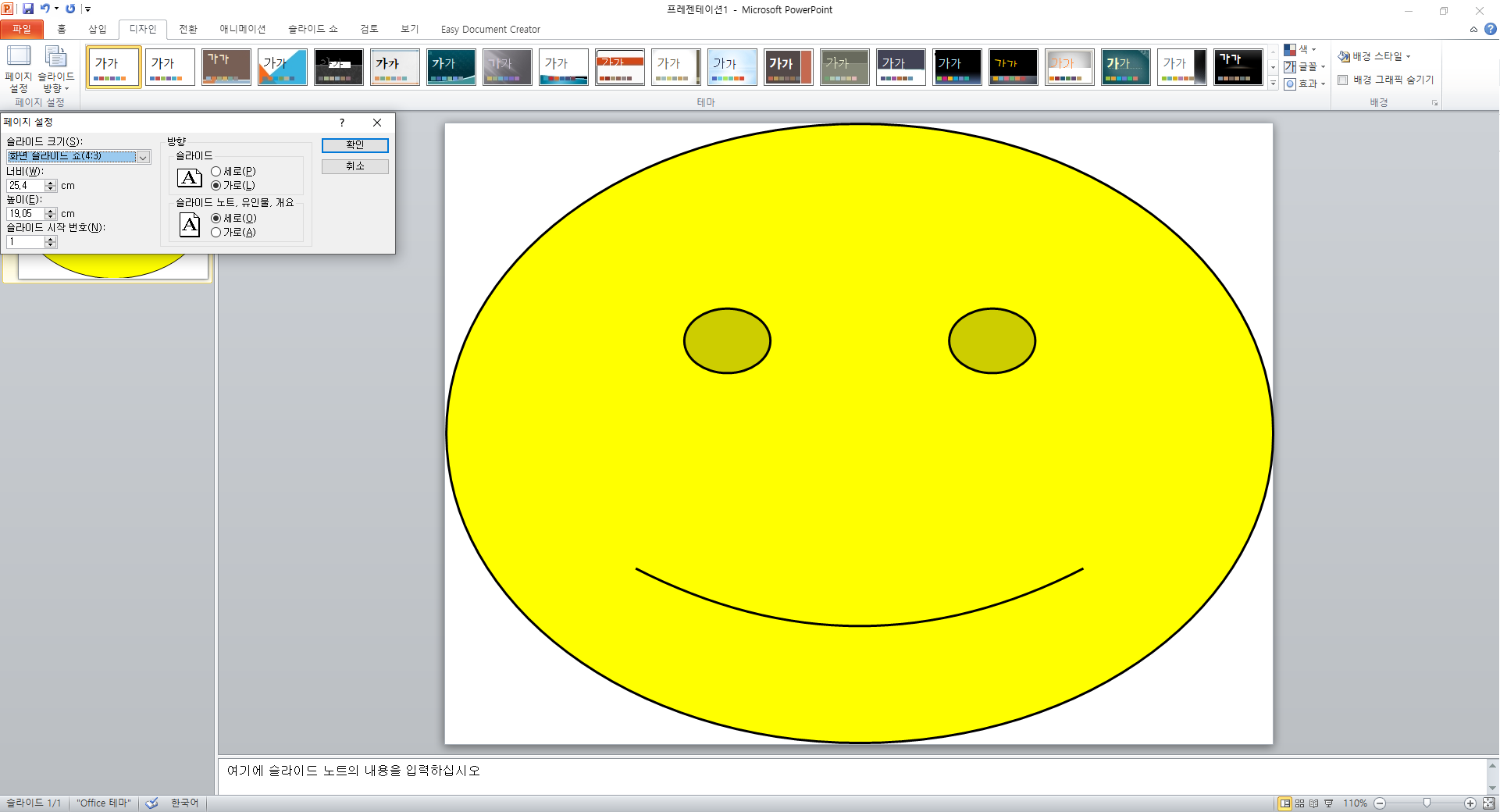
다시 설정을 해주기 위해서 최상단 메뉴중에 "디자인" 탭을 누르면 슬라이드 페이지 설정 관련 항목이 뜨는데 맨 왼쪽에 "페이지 설정"이라는 항목이 있는 이걸 눌러주면 슬라이드 크기가 되는 베이스 용지의 설정을 할 수 있는 조그마한 팝업창이 뜹니다.
여기에서 슬라이드 크기를 "화면 슬라이드 쇼(4:3)" 으로 설정해 줍니다.
그리고 확인을 눌러서 팝업창을 닫아줍시다.
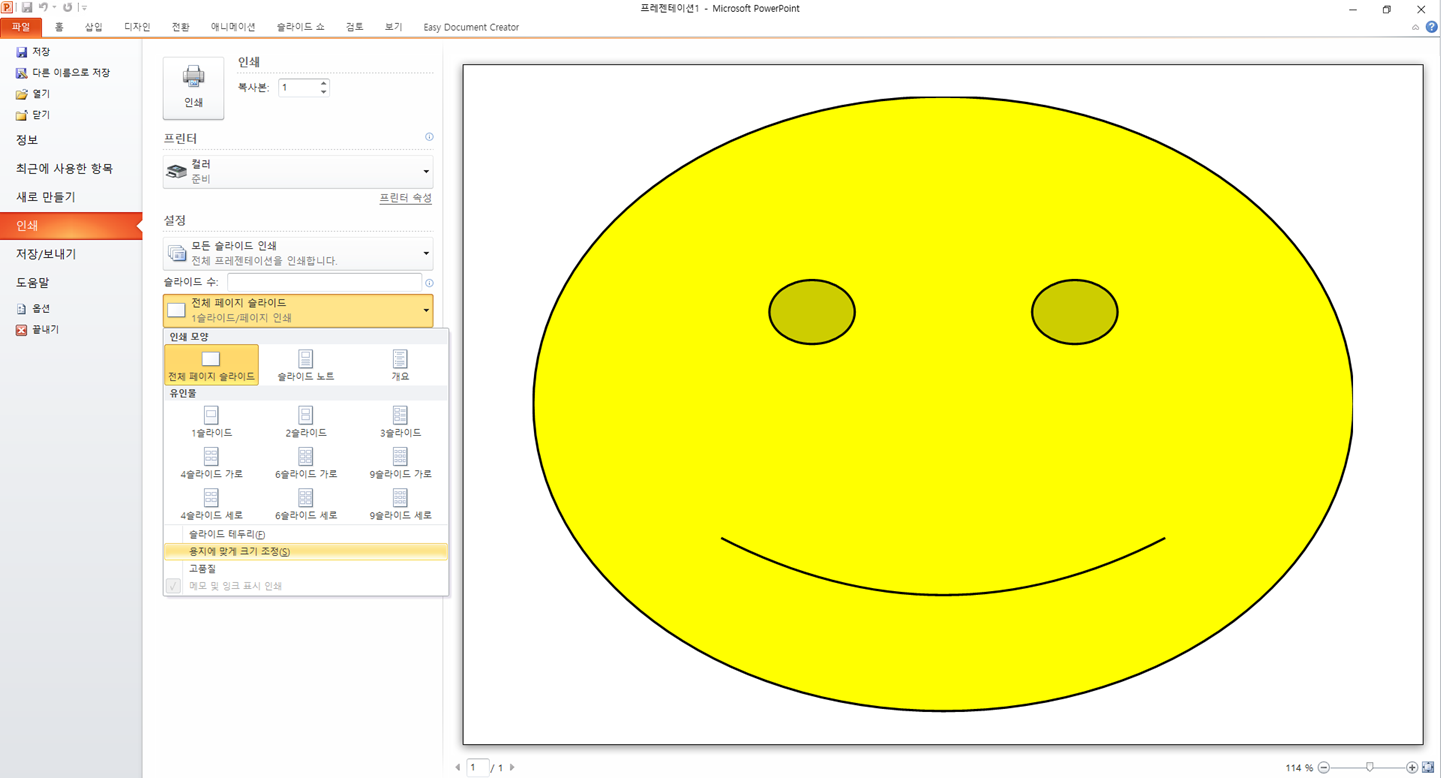
슬라이드크기를 설정한 다음에는 최상단 메뉴들 중 "파일"을 누른 후 "인쇄" 버튼을 눌러서 인쇄 준비를 하도록 합시다.
만약에 간단하게 접근하고 싶으시면 간단 단축키인 "Ctrl + P" 버튼을 동시에 눌러 주면 동일한 위치로 오게 됩니다.
여기에서 "전체 페이지 슬라이드"라는 항목을 마우스로 눌러주면 슬라이드 팝업이 열리면서 인쇄 모양이나 유인물의 설정을 할 수 있는 옵션들을 볼 수 있는데 이 중에서 아래에 있는 "용지에 맞기 크기 조정(S)"이라는 항목을 클릭해 줍시다.
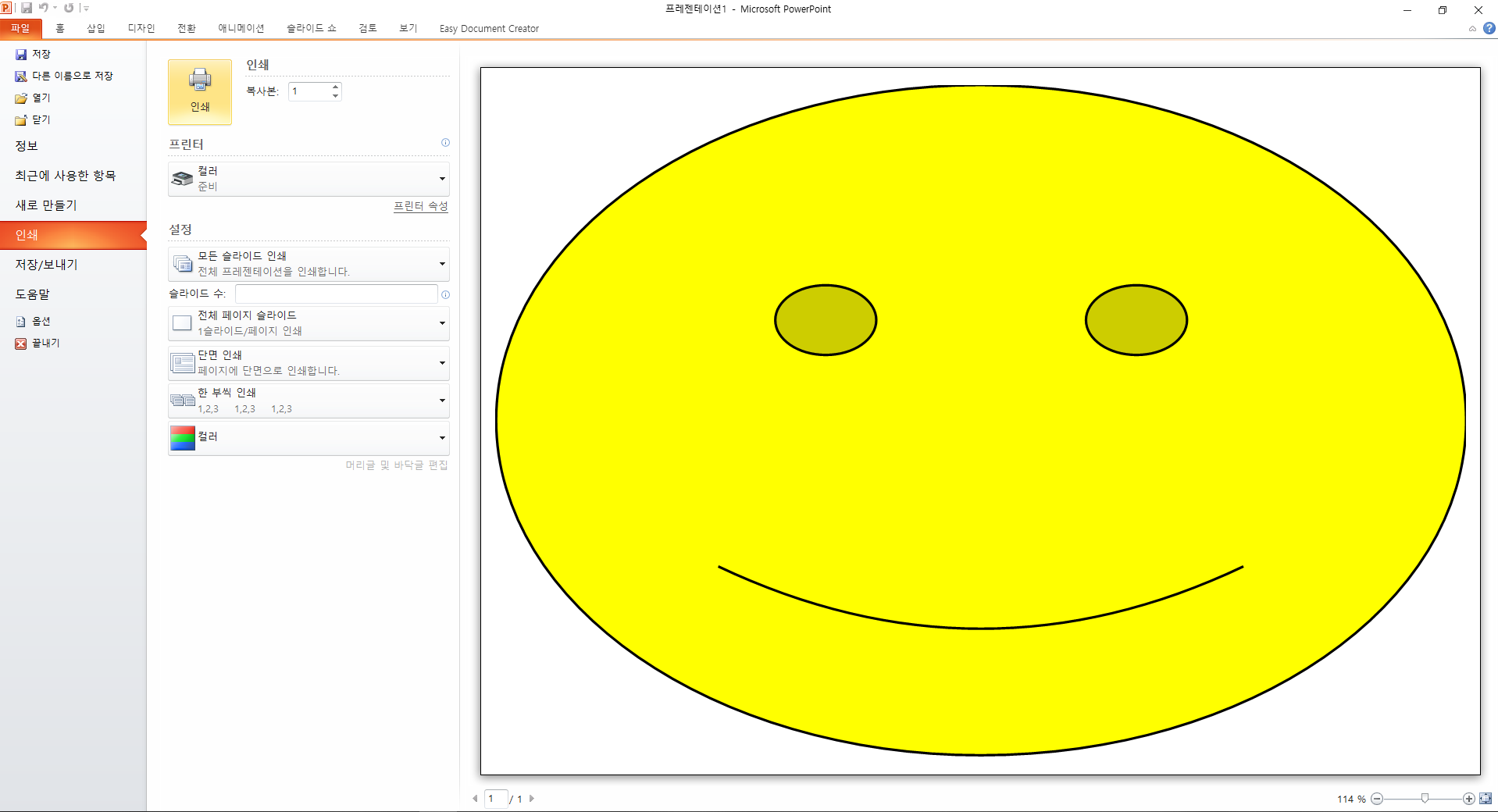
이제 실제 인쇄 시 최대한의 여백을 줄인 결과물을 인쇄할 수 있게 되었습니다.
파워포인트는 역시 만능(?) 출력 소프트웨어입니다.
'IT' 카테고리의 다른 글
| 핀트 AI 자동 투자도 해보고 30만원 추가 보너스 지급도 받아보자 (62) | 2021.12.20 |
|---|---|
| 앱으로 대리만족 느낄 수 있는 로또 추첨방식 앱 - 슈퍼로찌 (67) | 2021.12.19 |
| 액셀 프린터 설정 팝업 발생 시 꼭 바이러스 검사를 하세요 - KMSpico , Win32/AutoKMS (44) | 2021.12.02 |
| 크롬확장프로그램 "No Pinterest Result" 깔고 이미지 검색 광명 찾기 (40) | 2021.10.10 |
| 티스토리 블로그 ZUM 검색에 노출시키기 (51) | 2021.10.07 |
액셀 프린터 설정 팝업 발생 시 꼭 바이러스 검사를 하세요 - KMSpico , Win32/AutoKMS
어제부터 회사에서 잘 쓰고 있던 마이크로소프트의 액셀 프로그램이 구동만 됐다 하면 하기와 같이 프린터 설정 팝업이 강제로 뜨는 현상이 지속적으로 발생했었습니다.
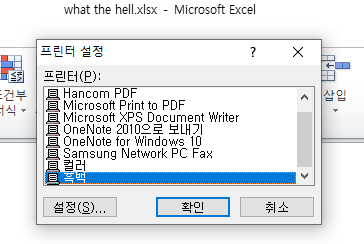
상기 현상같은 경우는 취소를 누르든 확인을 누르든 액셀 스프레드시트 전체가 강제로 시커멓게(프린터 비 활성 영역) 변하던지 아니면 액셀 시트의 일부 부분만 원래의 프린터 활성 영역을 갖는 희한한 현상으로 액셀을 끄고 다시 키든 컴퓨터 재부팅을 여러 번 해보아도 동일했으며 심지어 레지스트리 값을 변경해도 상기 현상은 사라지질 않았습니다.
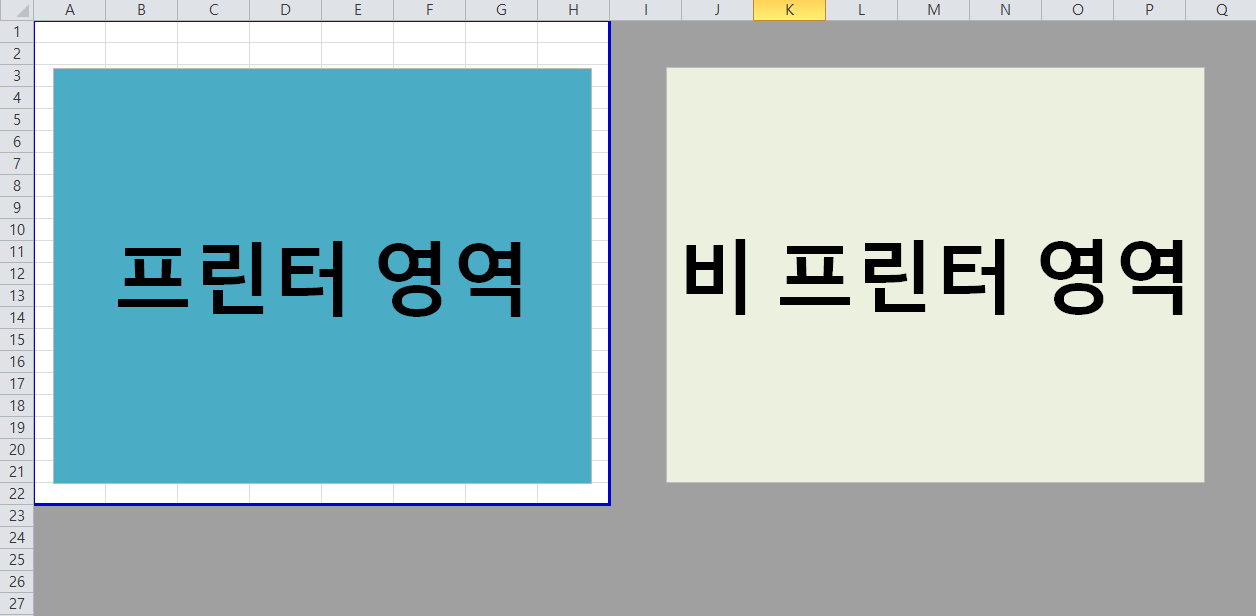
결국 갑자기 맞딱드린 이 현상을 해결하기 위해 열심히 구글링을 해보고 여러 조치를 해봤지만 동일 증상이 사라지질 않아서 난감하던 차에 액셀을 구동시키면 이상하게 윈도우 디펜더가 계속 알람을 보내오는 걸 확인하였습니다.

윈도우 디펜더는 윈도우 10에서부터 마이크로소프트사에서 윈도우에 바이러스 및 보안 위협을 막기 위해 기본으로 내장된 강력한 보안 툴입니다.
저 시간대는 제가 액셀을 켜는 시간대에 전부 저렇게 보안 알림이 발생한 횟수들이며 거의 하루 종일 알림이 있었지만 제가 미처 눈치를 못 챘던 부분이었던 건데 이왕 하루 업무 공친 거 오래간만에 모든 드라이버에 대한 정밀 검사를 켜놓고 다음날 출근했을 때 받아본 검사 결과는 좀 충격적이었습니다.
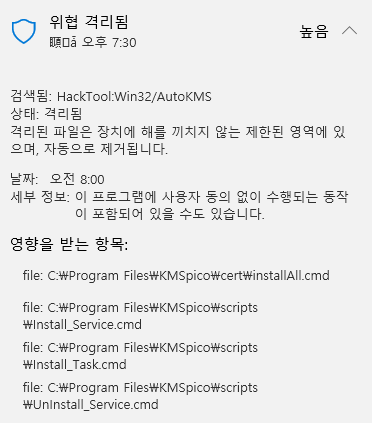
딱 봐도 중국에서 넘어온 듯한 네이밍을 가지고 있는 이 녀석은 악성코드 중 하나인 "Win32/AutoKMS" 혹은 "KMSpico"라고 불리는 가상화폐 채굴 악성 코드라고 합니다.
해당 악성코드는 윈도우 정품인증툴로 자기 자신을 속이고 윈도우 사용자의 컴퓨터에 자연스럽게 다운로드하여져서 컴퓨터의 CPU, GPU의 사용량을 갑작스럽게 100% 가까이 끌어올리는 등의 피해가 발생한다고 합니다.
회사 사무용 오피스 프로그램이라서 정품을 사용하고 가급적 해외 사이트는 접속하질 않는데 도대체 어디서 이런 악성코드에 감염이 되었는지 굉장히 의문입니다...
현재는 윈도우 디펜더의 정밀 검사 후 해당 악성코드의 격리로 더 이상의 액셀 프린터 설정 팝업이 발생하진 않습니다.
여러분도 주기적으로 한 달에 한번 정도는 정밀검사 한번 정도씩은 돌려주시는걸 강력 추천드립니다.
'IT' 카테고리의 다른 글
| 앱으로 대리만족 느낄 수 있는 로또 추첨방식 앱 - 슈퍼로찌 (67) | 2021.12.19 |
|---|---|
| 파워포인트 여백 최대한 줄여서 인쇄하기 - 파워포인트 2010 (51) | 2021.12.03 |
| 크롬확장프로그램 "No Pinterest Result" 깔고 이미지 검색 광명 찾기 (40) | 2021.10.10 |
| 티스토리 블로그 ZUM 검색에 노출시키기 (51) | 2021.10.07 |
| 카카오톡 나와의 채팅 대화내용 정리하기 - 모바일&PC버전 (31) | 2021.10.01 |
